|
|
. |
|
 |
1.無停電電源装置で安心は禁物
|
|
|
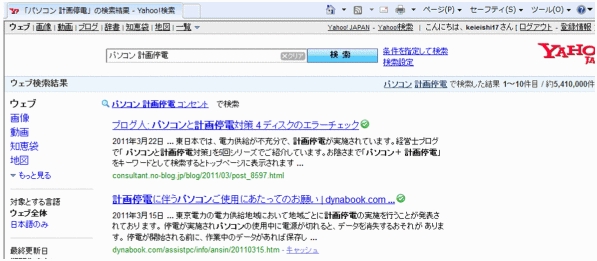
東京電力や東北電力管内では、電力供給量の問題から計画停電を実施したり予定をしたりしています。何の前触れもなく停電になりますので、パソコンを利用している方は注意が必要です。
無停電電源装置を利用している方は、安心せず、その装置のバッテリーが古くなりすぎていないかどうか確認する必要があります。充電式のバッテリーというのは寿命があり、500~1000回程度の充放電で寿命が来ると言われています。
無停電電源装置のバッテリーは、常時通電して、停電待機をしているので充放電の回数よりは使用環境やパソコン利用時間などにより変化をします。1年以上使っている場合には、年に何回か充電チェックをして、バッテリーが稼働しているかどうかを確認しましょう。
|
|
| |
 |
|
|
設定は、アプリケーションによって異なりますが、マイクロソフトのWord の場合についてご紹介しておきます。アタのアプリケーションでは、これを参考にして挑戦するか、マニュアルをご参照ください。
1.Wordが起動している状態で[Microsoft Office ボタン]画面左上コーナー)をクリックします。
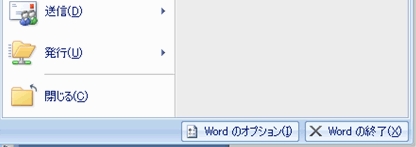
2.メニュー一覧が表示されたら、そのダイアログボックスの最下段にある[Word のオプション]ボックスをクリックします。
3.Wordオプションダイアログボックス左のメニュー一覧で[保存] をクリックします。
4.[次の間隔で回復用データの自動保存を行う]のチェックボックスをクリックしてオン(レが表示)に指定します。
5.何分毎に自動保存するのかを数値で指定すると、その時間毎に自動的にバックアップが実施されます。
6.保存先など、その他の設定をします。
これで万全というわけではないですが、万一の時でも最後に自動保存した状態で作業を再開できます。
できることであれば無停電電源装置の購入をしておくと良いでしょう。投資額としては数万円になると思いますので、その価値をどのように判断するかで、投資をするかどうかの判断をしましょう。
しかし、無停電電源装置をつけていると言っても長時間パソコンを使い続けることができるというわけではありません。また、利用しているからといって安心もできません。その装置のバッテリーが古くなりすぎていないかどうか確認する必要があります。装置をつけているので安心してシャットダウン操作を悠長にしていたら電源が切れてしまったというようなことがないように事前チェックが必要です。
|
|
|
|
↑ page top
|
|
|
2 ノ一トPCにおける対策 |
|
|
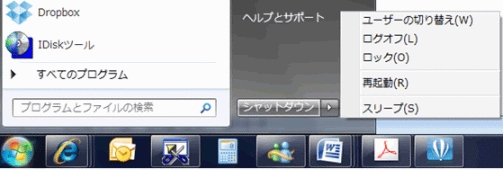
ノ一トPCは、バッテリー残量があれば駆動するので、停電になったら、落ち着いて、まずファイルを保存してからアプリケーションを終了し、シャットダウンをします。
万一、バッテリー残量が少ないことが懸念される場合には、休止機能を使うという方法があります。休止機能というのは、OSにより呼び方が異なりますが、現在捜査中の状況をハードディスクに自動的に書き込みがなさ、電源が切れます。そのために、再度電源を入れて、パソコンと起動したときに、その時の状態から作業をすることができます。
休止機能とよく似た機能にスリープ機能があります。スリープ機能を働かせると直ちに電源が切れ、再度起動をかけると休止機能と同様に、この機能を使ったときの状態から作業を始めることができます。
スリープ機能は、休止機能よりも短時間に電源が切れるので便利です。スリープ機能は、大変便利ですが、休止機能がハードディスクに書き込みをするのとは異なり、内部メモリーにきろくされています。すなわちバッテリー残量がゼロになるとシャットダウンをしたと同様に、スリープ機能を働かせた状態には戻りません。また、作業中のファイルも消えてしまいます。
その特徴を知っていると、平素から省電力でパソコンを利用することにも繋がります。
|
|
| |
 |
|
|
|
↑ page top
|
|
|
3 デスクトップPCにおける対策 |
|
|
デスクトップPCの場合で、無停電電源装置を接続していない場合には、いきなり電源が切れてしまいます。作業中のファイルは、保存されていないし、運が悪いとアプリケーションが壊れたり、最悪の場合にはOSやバイオスが壊れてしまったりして、OSの再インストールや修理に出さなければならないこともあります。停電の前に、シャットダウンをするのが安全策です。
お恥ずかしいながら、無停電電源装置をつけていないパソコンで大量な作業をしていたときに、ファイルだけではなくAdobe Acrobatも壊してしまったことがあります。平素から、重要な作業をパソコンでする人は、ミラーリングやデュープレックス機能を利用するとか、少なくても無停電電源装置をつけることは必須かもしれません。
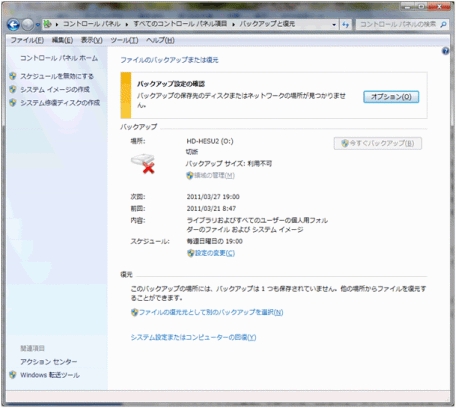
無停電電源装置をお持ちでない場合には、OSのバックアップ機能を利用しましょう。バックアップで必要なことは、パソコン本体とは別なメディアに保存することです。最も一般的で、早い方法は外付けのハードディスクを利用することです。
しかしこの方法には欠点があります。パソコンのそばに置いておく場合には便利ですが、もし火災などで焼失するとパソコンと共にそのハードディスクも使えなくなってしまいます。DVDやBRDなどにコピーを取ると容易に管理できます。この場合には、初心者にお勧めはバックアップ専用のソフトを使う方法です。外付けのDVD聞きなどにバンドルされている場合もありますが、フリーソフトや市販アプリケーションを利用するなどの方法を取るのが良いでしょう。
では、OSに付属する昨日でバックアップを取る方法に戻りましょう。この操作はOSのバージョンによって異なりますが、Windows7を例に紹介しますので、参考にしてください。
はじめてバックアップをする場合のみ[バックアップの設定]をする必要がありますが、何処に保存するかなどの指定をするだけですので、あまり難しく考えないでください。
1.[スタート]ボタンをクリックします。
2.メニュー一覧右にある[コントロールパネル]を選びます。
3.一覧の中から[バックアップと復元]を選びます。
4.[バックアップの設定]をクリックし、その後はウィザード手順に従って操作をしてください。
一度この設定をすると、表示される画面が異なります。[今すぐバックアップ]ボタンをクリックするだけで、バックアップが実施されます。バックアップのスケジュール化をしておくと、その日時になると自動的にバックアップされます。
|
|
| |
 |
|
|
|
↑ page top
|
|
|
4 ハードディスクのエラーチェック |
|
|
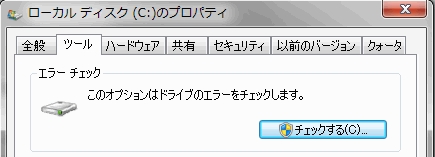
運悪く停電に遭遇してしまったら、たとえ問題なくパソコンが起動しても、念のためエラーチェックをすることをお薦めします。
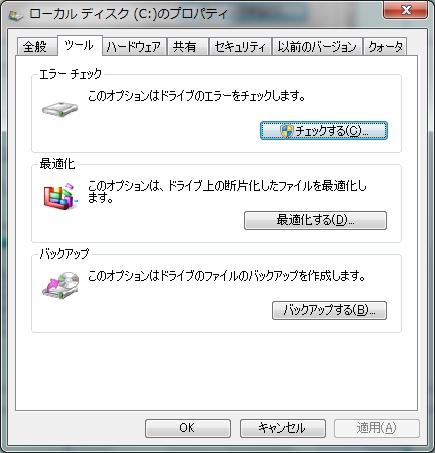
OSやそのバージョンなどによりエラーチェックの操作や表示、用語は異なりますが、[(マイ)コンピュータ]を開き、起動ドライブ(通常はCドライブ)で右クリックをします。[ローカルディスクのプロパティ]が開いたら[ツール]タブを開いて[エラーチェック]の項で[エラーチェックをする]ボタンをクリックします。チェックボックスが2つ出てきますので、その両方にチェックマークを入れて[開始]ボタンをクリックします。
最近のOSでは、ここですぐにエラーチェックが開始されず、エラーチェック作業の予約画面が出るので予約をすることになります。パソコンを再起動させると再起動時に予約されたエラーチェック機能が開始されます。ハードディスクの容量やパソコンのCPUなどによってかかる時間が異なりますが、1時間から数時間かかります。
|
|
| |
 |
|
|
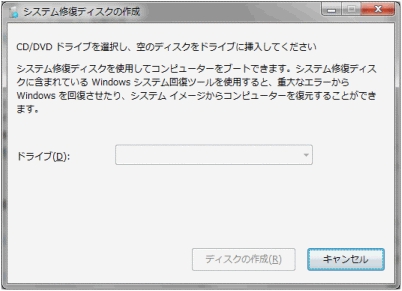
パソコンが故障したときのために修復ディスクを作っておくことも是非やっておくべきでしょう。
1.[スタート]ボタンをクリックします。
2.メニュー一覧右にある[コントロールパネル]を選びます。
3.一覧の中から[バックアップと復元]を選びます。
4.[システム修復ディスクの作成]をクリックし、その後はウィザード手順に従って操作をしてください。
停電直後に電源を入れても起動しない場合には、パソコンメーカーに相談するか、パソコンに詳しい人に相談してください。素人判断したり、壊れたと思って諦めたりしてはもったいないこともあります。最近は修理に費用や時間がかかることが多いので、思い切って買い換えるのも一案かもしれません。
|
|
| |
 |
|
|
|
↑ page top
|
|
|
5 ハードディスクのトラブル |
|
|
外付けのハードディスクに多いのですが、起動しない場合にはリセットボタンを押すだけで起動することがあります。エマージェンシー状態になってしまった場合には、ファームウェアをアップデートすることで対応できることもあります。メーカーのサイトからドライバーをダウンロードして対応します。自信のない人は、メーカーに修理依頼をするのが安全策かもしれませんね。
アプリケーションは、再インストールすれば利用できることが多いですが、データが破損した場合には始めから作り直しになります。そのような悲劇に遭う前に、自動バックアップ設定をしたり、こまめなバックアップをしたりする習慣をつけましょう。また、パソコン内のデータを別のメディア(ハードディスクやDVD等)に保存することは不可欠と思った方が良いでしょう。私の場合には、事務所、自宅、実家の3カ所にバックアップしたDVDを保管するようにしています。この用途のためにはDVD-RWなど書き換えできるメディアを使うと便利です。
OSのバックアップ機能を利用する方法もあります。OSやそのバージョンなどによりエラーチェックの操作や表示、用語は異なりますが、Windows7の場合で説明しておきましょう。
1.デスクトップPCの[(マイ)コンピュータ]を開きます。
2.起動ドライブ(通常はCドライブ)で右クリックをします。
3.[ローカルディスクのプロパティ]が開きます。
4.[ツール]タブを開きます。
5.[バックアップ]の項で[バックアップする]ボタンをクリックします。
6.ウィザードに従って操作をします。
大切なデータを復旧させたい場合には、ディスクそのものが壊れてしまっている場合には素人では無理です。近所のパソコン教室で、ハードウェアに詳しい人がいて、その人にお聞きしたら数万円の費用で復旧してくれるそうです。しかし、クラッシュしてしまって、その人の手に負えない場合には、データ復旧を専門にしている業者に依頼する以外に方法はないと言うことです。その場合には、一桁から場合によると二桁違う費用を取られるそうです。
転ばぬ先の杖。
|
|
|
 |
|
|
|
|
|
|
|